在使用360浏览器时,其内置的翻译功能可以帮助用户快速理解网页上的外文内容,默认情况下,浏览器可能会选择特定的翻译服务提供商。如果您希望使用其他翻译服务,如百度翻译、有道翻译或谷歌翻译等,可以按照以下步骤更改默认的翻译服务提供商。
步骤一:打开360浏览器设置
启动360浏览器,点击右上角的菜单按钮(通常显示为三条横线或齿轮图标),从下拉菜单中选择“设置”选项,进入浏览器的设置页面。
步骤二:找到翻译相关设置
在设置页面中,使用左侧的导航栏或搜索框,找到“高级设置”或“扩展功能”部分。这里通常包含浏览器的高级选项,包括翻译服务的配置。您也可以直接在设置页面搜索“翻译”关键词,快速定位相关设置。
步骤三:选择默认翻译服务提供商
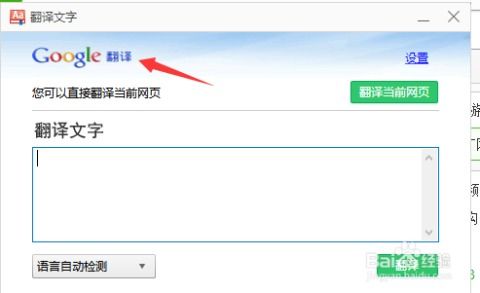
在翻译设置区域,您会看到一个选项,允许您选择默认的翻译服务提供商。点击下拉菜单,浏览器可能会列出多个可用的服务,如百度翻译、有道翻译或系统默认的翻译引擎。选择您偏好的服务,例如,如果您希望使用谷歌翻译,但列表中没有,可能需要先安装相关的翻译扩展程序。
步骤四:安装和配置扩展程序(可选)
如果默认列表中没有您想要的翻译服务,您可以访问360浏览器的扩展商店或第三方网站,搜索并安装翻译扩展程序,如“谷歌翻译助手”或“DeepL翻译”。安装后,返回设置页面,确保该扩展程序已启用,并设置为默认翻译工具。有时,扩展程序会提供自己的设置选项,允许您自定义翻译行为。
步骤五:测试更改效果
更改完成后,打开一个外文网页,右键点击页面或使用浏览器的翻译按钮(通常显示为语言图标),检查是否使用了您选择的翻译服务提供商。如果翻译结果符合预期,说明更改成功;如果未生效,请检查设置是否保存正确,或重启浏览器后再试。
注意事项:
- 不同的360浏览器版本可能设置路径略有不同,但总体步骤类似。
- 更改翻译服务提供商可能会影响翻译速度和准确性,建议根据个人需求选择。
- 部分翻译服务可能需要网络连接或账户登录,请确保您的网络环境稳定。
通过以上步骤,您可以轻松自定义360浏览器的翻译体验,享受更符合您需求的翻译服务。如果您在操作中遇到问题,可以参考浏览器的帮助文档或在线搜索解决方案。